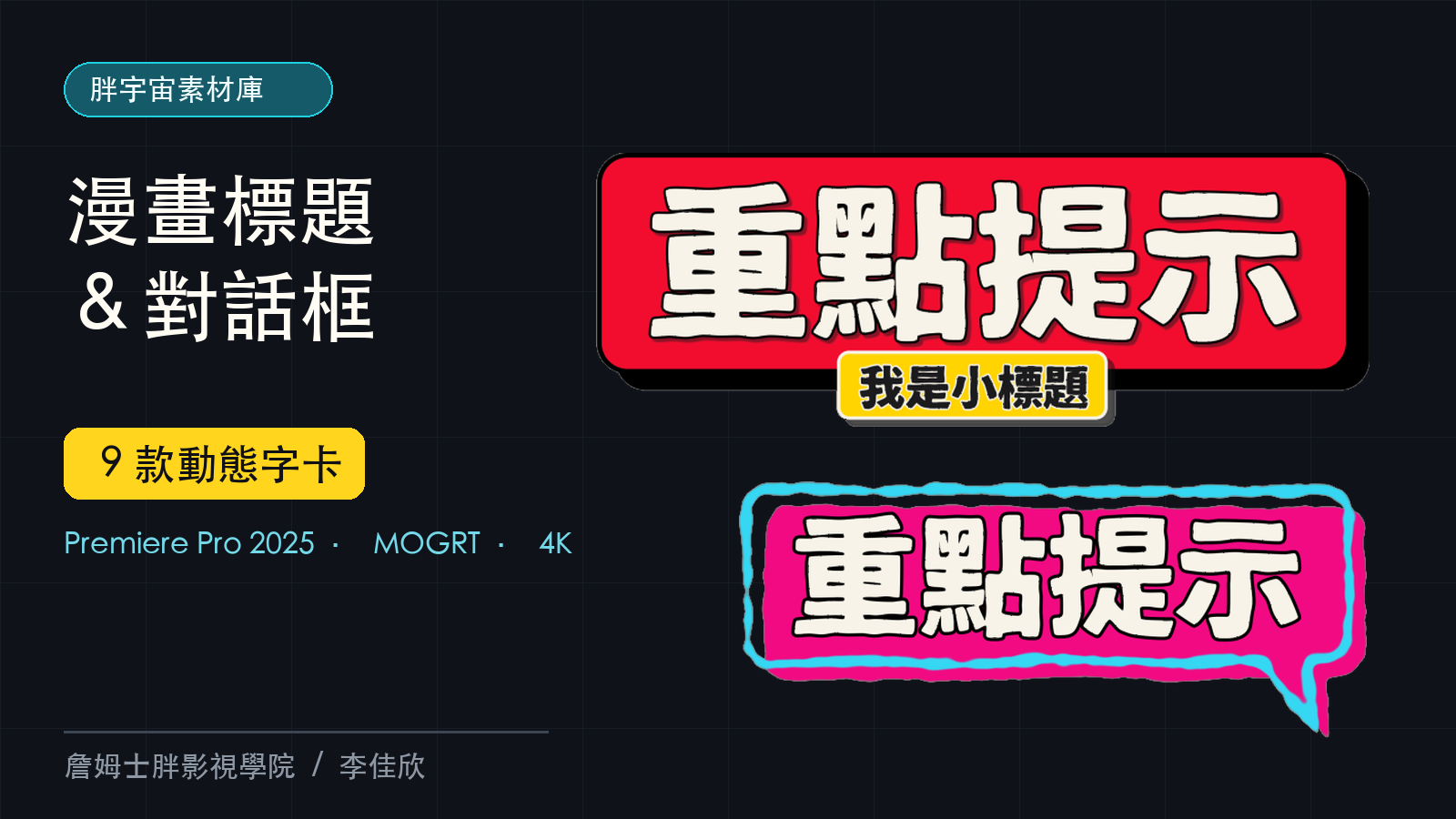
在 Premiere Pro 使用 MOGRT 字卡
看九款字卡的使用示範,學會換字、改色,再播放檢查;附影片與文字步驟。
影片教學
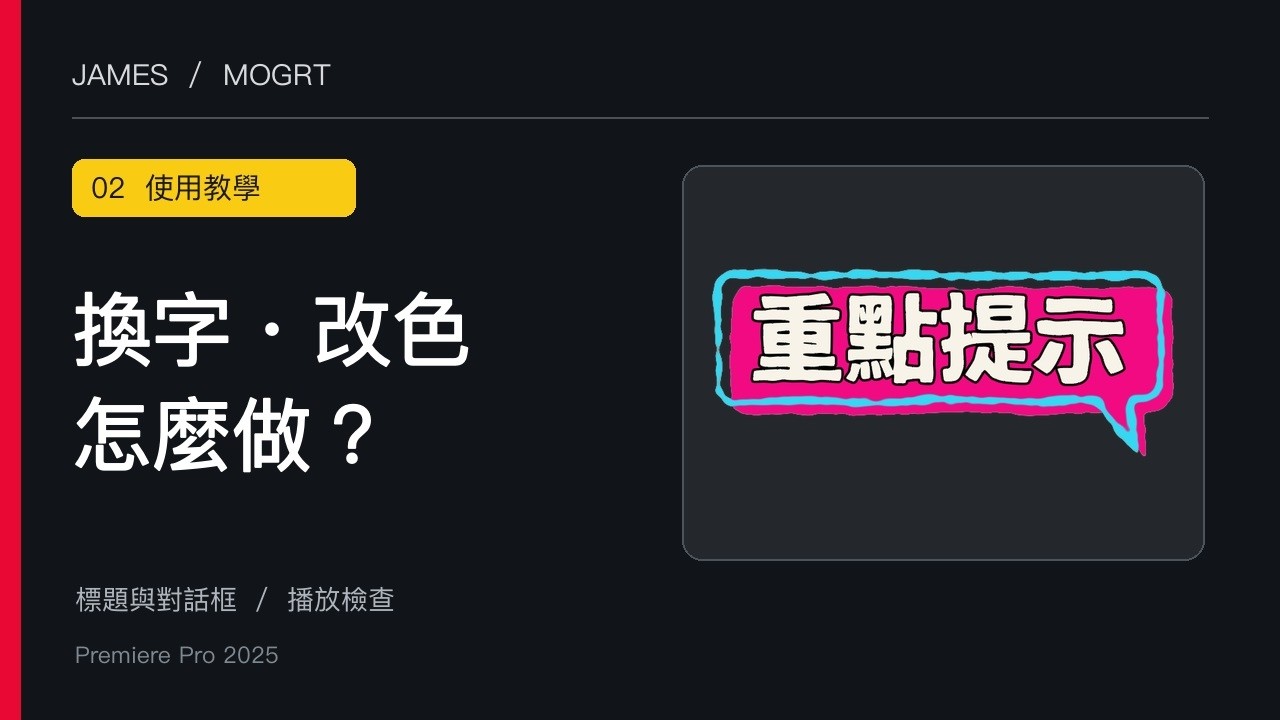
文字步驟
這支教學示範如何在 Premiere Pro 中使用「漫畫標題與對話框」字卡。你可以直接看影片,也可以照下方文字操作。
如果還沒安裝,先看九款套組安裝教學。以下以 Premiere Pro 2025(含)或更新版本為例。
把字卡放進影片
- 在「圖形範本」(Graphics Templates)面板找到已加入的字卡。
- 將想用的款式拖到時間軸,放在影片片段上方。
- 選取時間軸上的字卡片段,再到「屬性」面板查看這款字卡提供的控制項。
換字與改色
- 將範本中的示範文字換成自己的標題或對話內容。
- 如果這款字卡提供顏色控制項,可依影片風格調整顏色;各款可調項目可能不同。
- 文字較長時,檢查字是否超出框線或擋住重要畫面,必要時縮短文案。
播放檢查
播放字卡出現的那一段,確認文字有足夠時間閱讀、進出場動作符合剪輯節奏,且畫面沒有被字卡遮住。
需要更換電腦上的字型時,另看替換 MOGRT 字型。