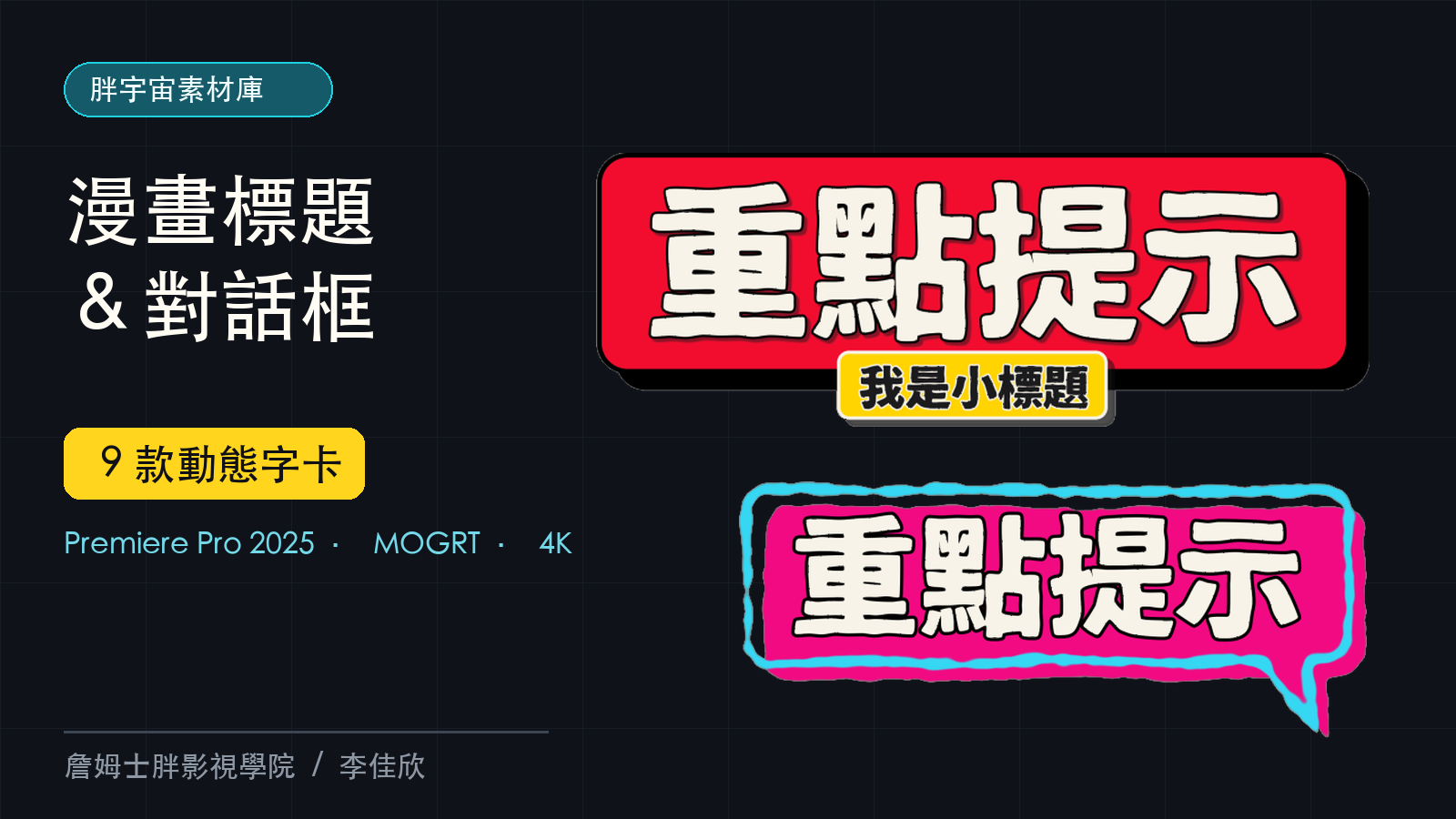
在 Premiere Pro 安裝 MOGRT 套組
從解壓縮、安裝字型到一次匯入九款字卡;影片與文字步驟都在這裡。
影片教學
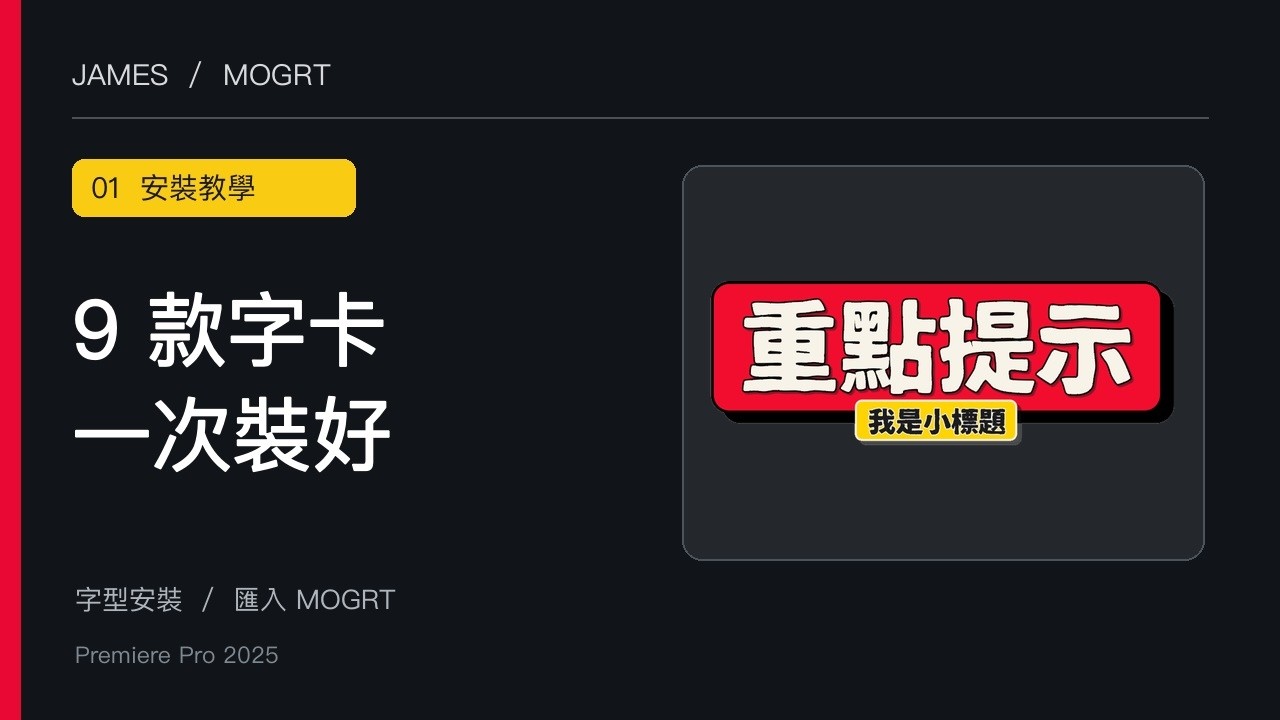
文字步驟
MOGRT(Motion Graphics Template,動態圖形範本)可在 Premiere Pro 中套用並修改文字等設定。這篇以「漫畫標題與對話框」九款完整套組為主;如果你只下載了免費單款,請看下方的單款安裝方式。
以下以 Premiere Pro 2025(含)或更新版本為例。面板位置可能因工作區配置而不同。
安裝完整九款套組
- 下載並解壓縮完整套組,先依包內說明安裝附贈的預設字型。
- 開啟 Premiere Pro 的「圖形範本」(Graphics Templates)面板,在 Local Templates 旁按「+」。
- 選擇解壓縮後的
MOGRT資料夾。這一層直接放著九個.mogrt檔案;不要選 ZIP,也不要選包含字型和說明文件的外層商品資料夾。 - 確認九款出現在範本清單中,再將想用的款式拖到時間軸上的影片軌道。
建議將解壓縮後的套組放在固定位置,避免日後移動資料夾後找不到範本。
只下載免費單款時
解壓縮試用包並安裝附贈字型後,可在「圖形範本」面板使用安裝單一範本的功能,選擇那個 .mogrt 檔案。也可以用上面的「+」加入試用包內直接存放 .mogrt 的 MOGRT 資料夾。
把範本拖到時間軸是套用字卡;若希望日後從範本清單重複取用,請先將檔案或資料夾加入圖形範本面板。
放上時間軸並修改內容
- 從範本清單把模板拖到影片軌道上,位置放在要加字卡的片段上方。
- 選取時間軸上的模板片段。
- 在「屬性」面板修改文字,以及該款字卡提供的其他可調整項目。
- 拖曳片段的頭尾可以調整出現的時間長度。
文字太長時版面可能會擠壓。以「漫畫標題與對話框」為例,建議主標題控制在 4–8 個中文字。
想看實際換字、改色與播放檢查,可接著看使用教學的影片與文字步驟。
遇到問題時
- 開啟專案時出現字型缺少的提示:請參考替換 MOGRT 字型。
- 匯入失敗或面板中看不到模板:請來信並附上 Premiere Pro 版本、作業系統與錯誤訊息畫面。