現已上市 · NOW AVAILABLE

FatShow 飛秀

為 Mac 打造的螢幕示範與標註工具。讓你示範畫面上的每一個操作,觀眾都看得清清楚楚 —— 錄課、教學、產品 demo 的最佳拍檔。

看看能做什麼 免費永久試用

macOS ・ 純原生打造 ・ 本地運行不上傳

強大功能

示範畫面上的每個細節,都讓觀眾跟得上

ANNOTATE

畫筆標註

直接在螢幕上畫線、加箭頭、框重點,畫筆/橡皮擦/箭頭/矩形/直線/橢圓六種工具齊備。六種筆色、筆寬與透明度自由調整,⌘Z 上一步、右鍵退出。講到哪、標到哪。
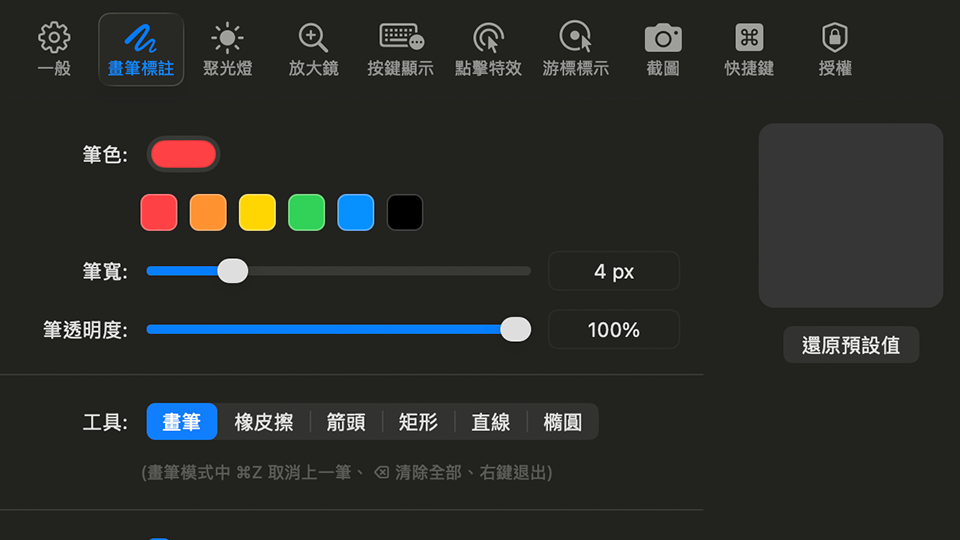
FatShow 畫筆標註設定
SPOTLIGHT

聚光燈

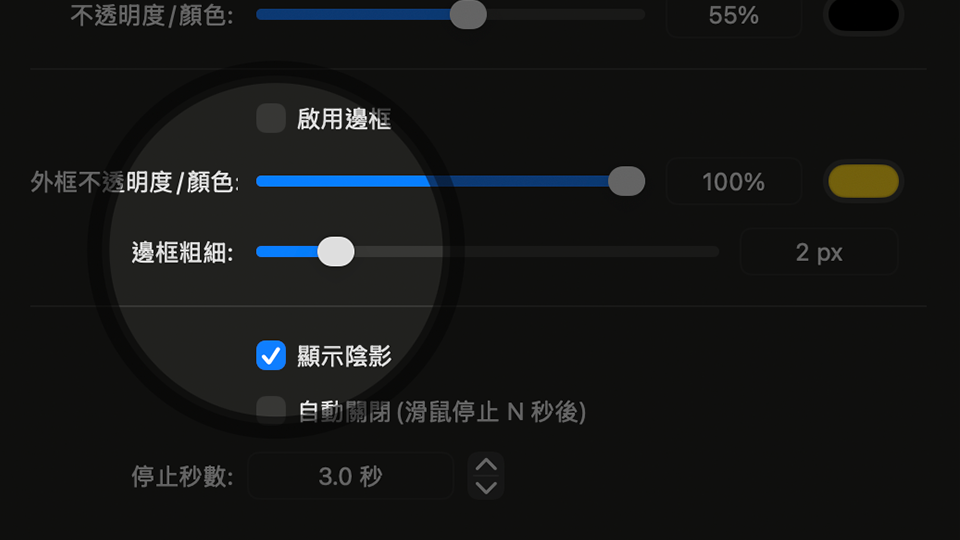
游標周圍打一圈聚光、其餘畫面變暗,觀眾視線立刻聚焦在你要看的地方。半徑用滾輪即時調整,不透明度、邊框、陰影、自動關閉全可設定。
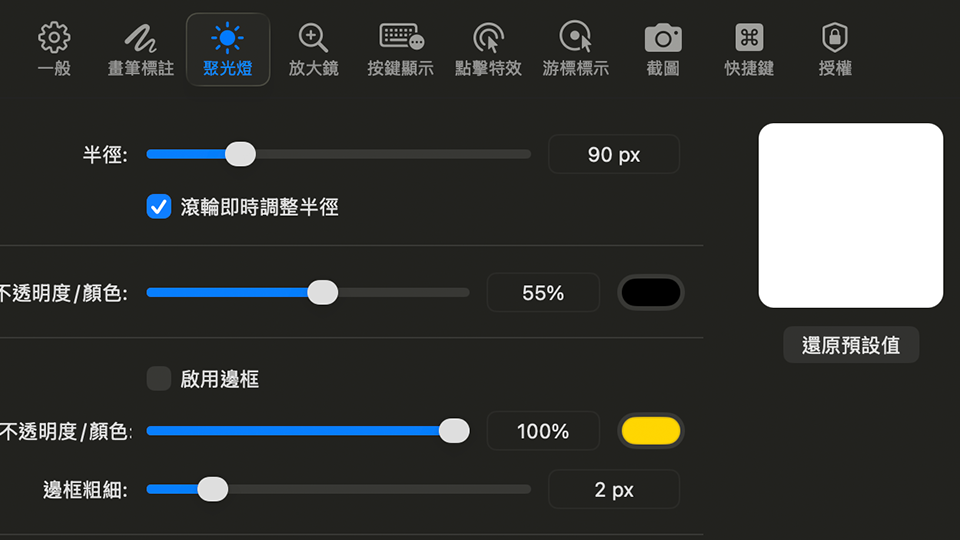
FatShow 聚光燈設定
MAGNIFIER

螢幕放大鏡

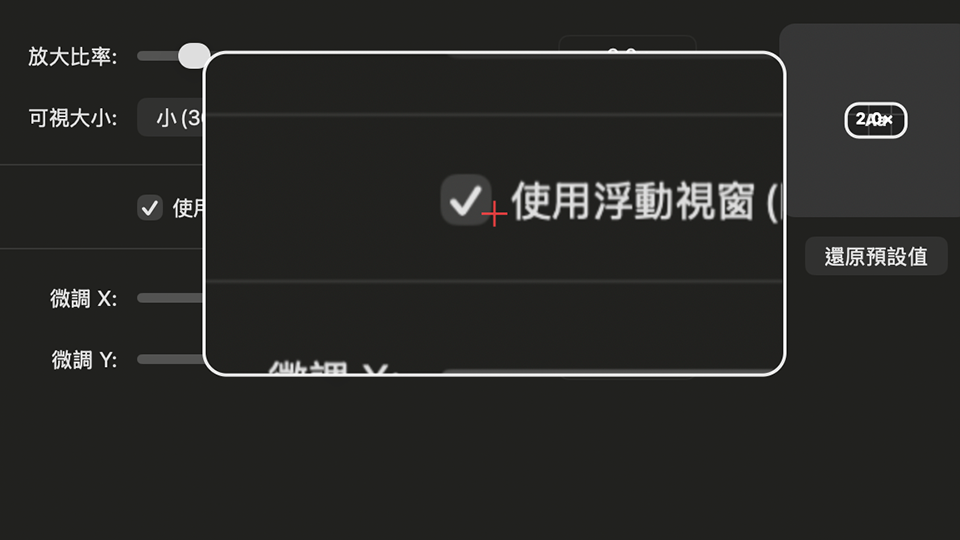
局部放大最高倍率細看,浮動視窗可跟著游標移動,或固定在畫面上方中央。小字、小圖示、細微操作,觀眾都看得清清楚楚。
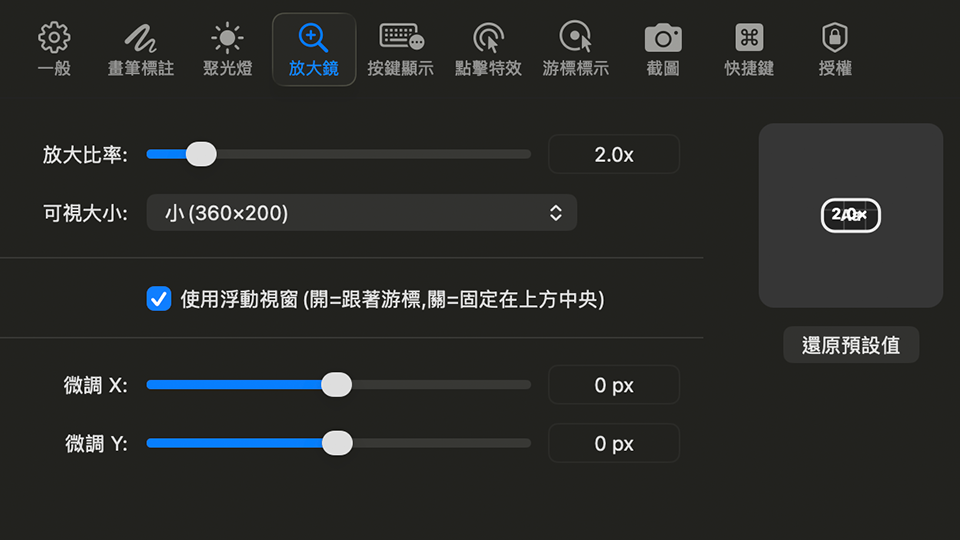
FatShow 放大鏡設定
KEYSTROKE

按鍵顯示

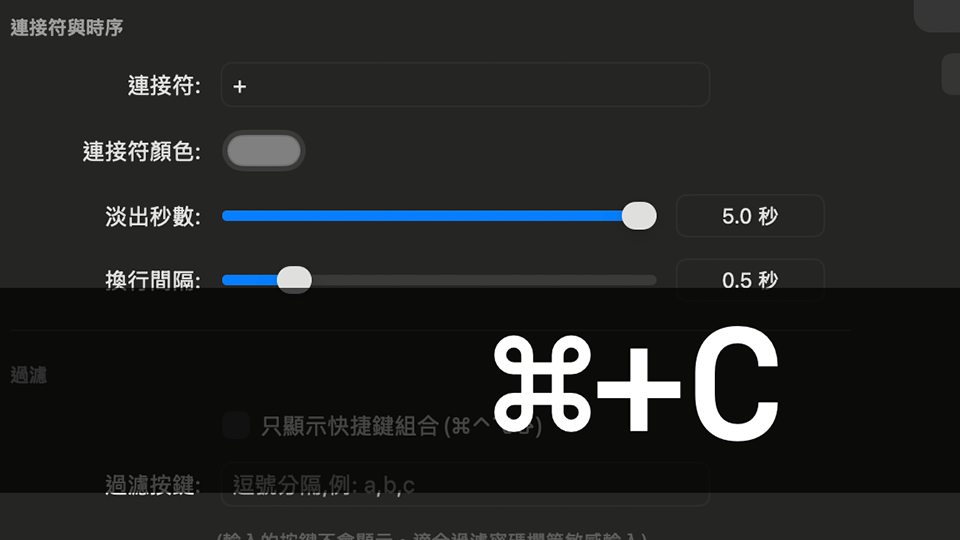
即時把你按下的鍵顯示在螢幕上,字級、色塊顏色與透明度都可調,還能只顯示快捷鍵組合。教學示範不必再口頭念一長串「按 Command、加 Shift、再加 C」。
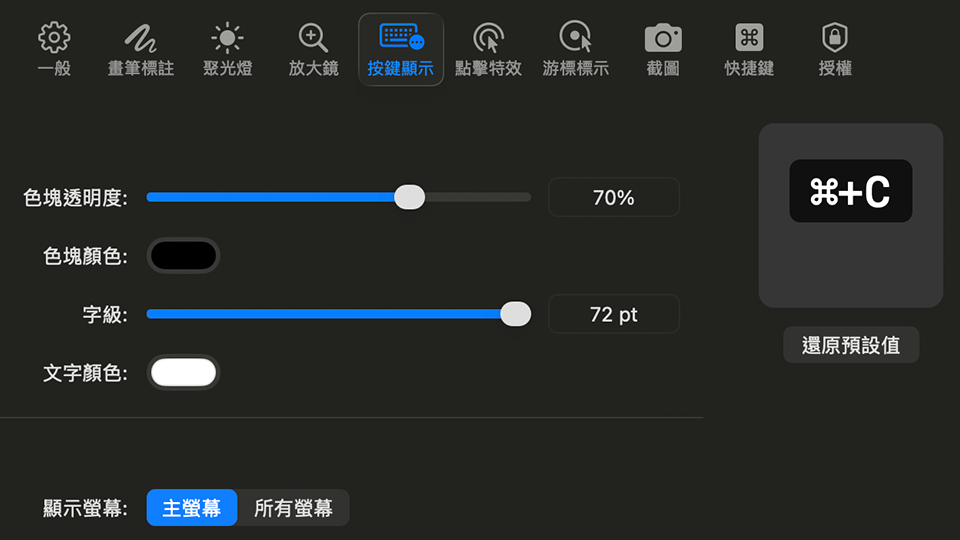
FatShow 按鍵顯示設定
CLICK FX

點擊特效

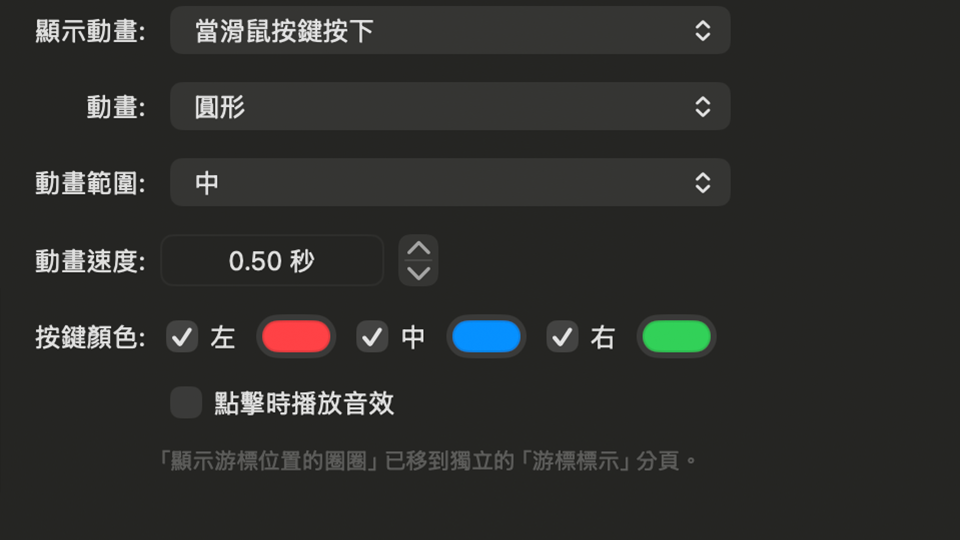
每次點擊跳出波紋動畫,左鍵、中鍵、右鍵各自不同顏色,按了哪裡一目了然。動畫形狀、範圍、速度可調,還能加上點擊音效。
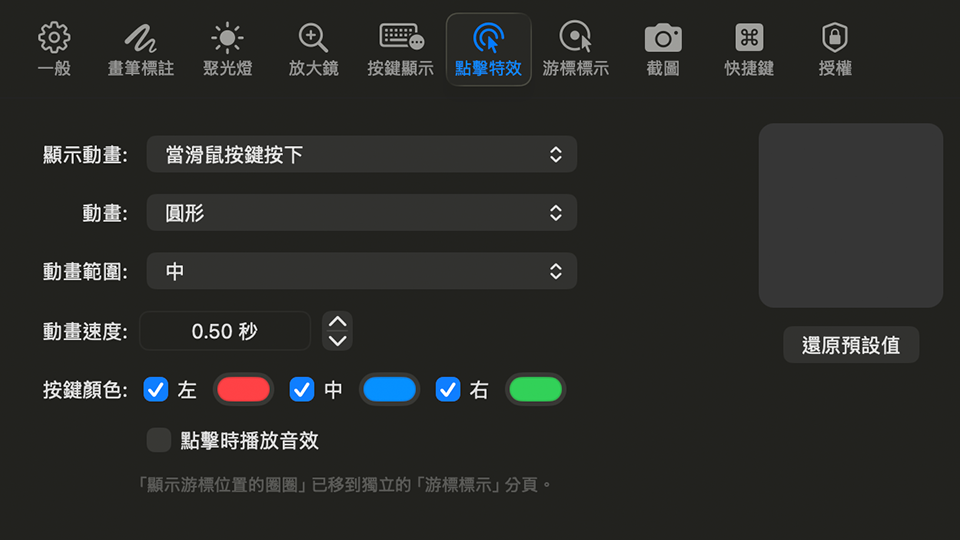
FatShow 點擊特效設定
CURSOR

游標標示

替游標套上一圈高光,就算在大螢幕或錄影回放裡,觀眾也不會跟丟你的滑鼠。圈圈半徑、顏色、透明度自由調整。
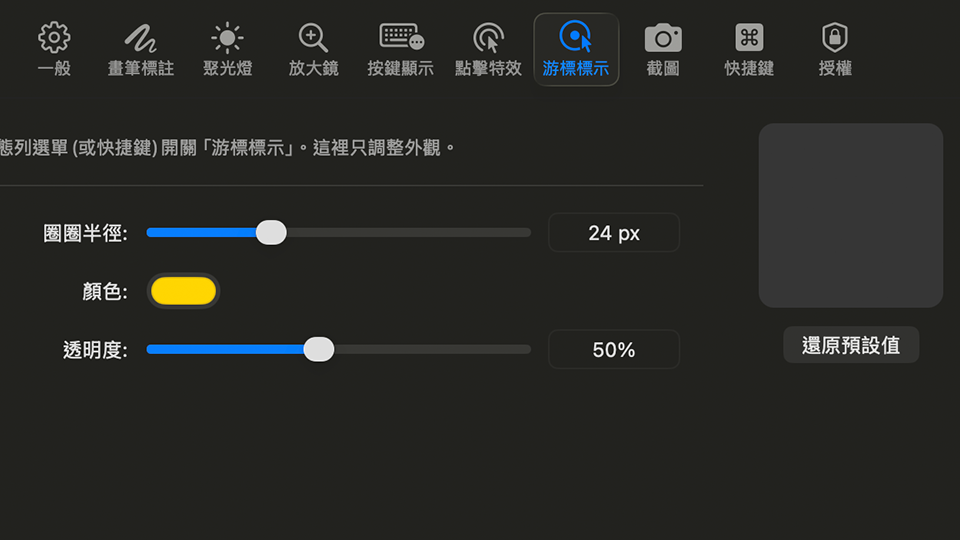
FatShow 游標標示設定
CAPTURE

截圖 + 螢幕錄影

內建截圖與螢幕錄影,自訂存檔位置與檔名格式。截圖自動複製到剪貼簿(⌘V 直接貼)、右下角縮圖預覽、快門音效。示範與標註一起錄下來,直接出片。
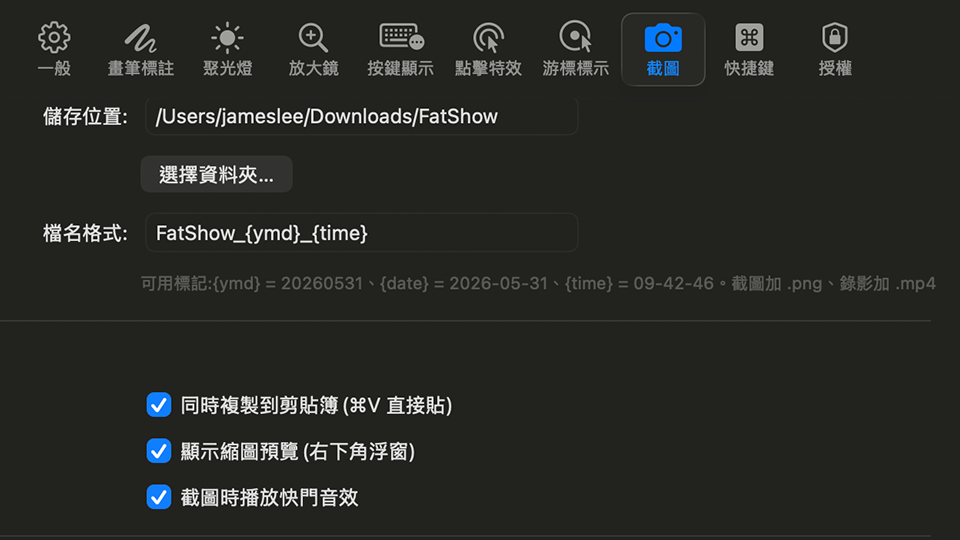
FatShow 截圖與錄影設定
HOTKEYS

全自訂快捷鍵

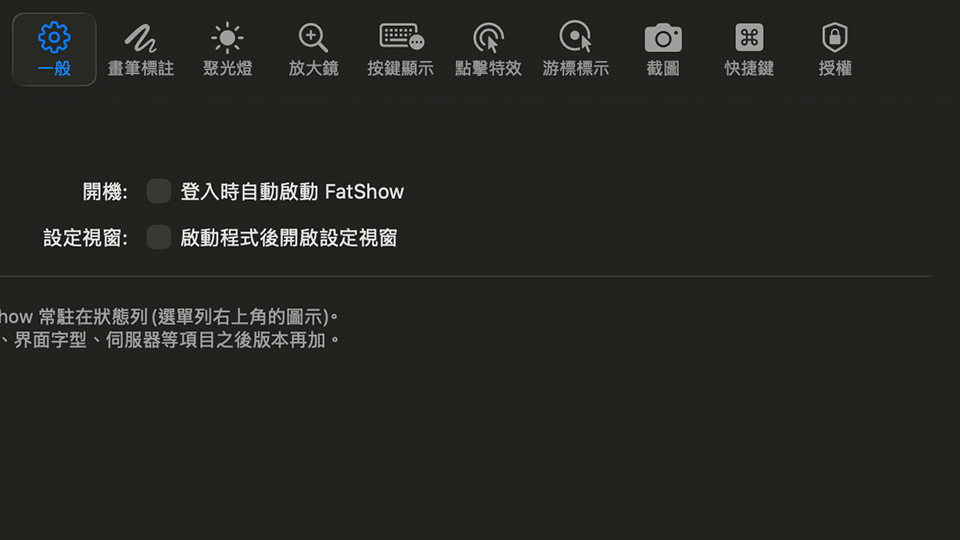
每個功能都能綁定你習慣的快捷鍵,按下即時生效、不必存檔。FatShow 常駐在狀態列,要用哪個功能一鍵呼出,示範途中不打斷節奏。
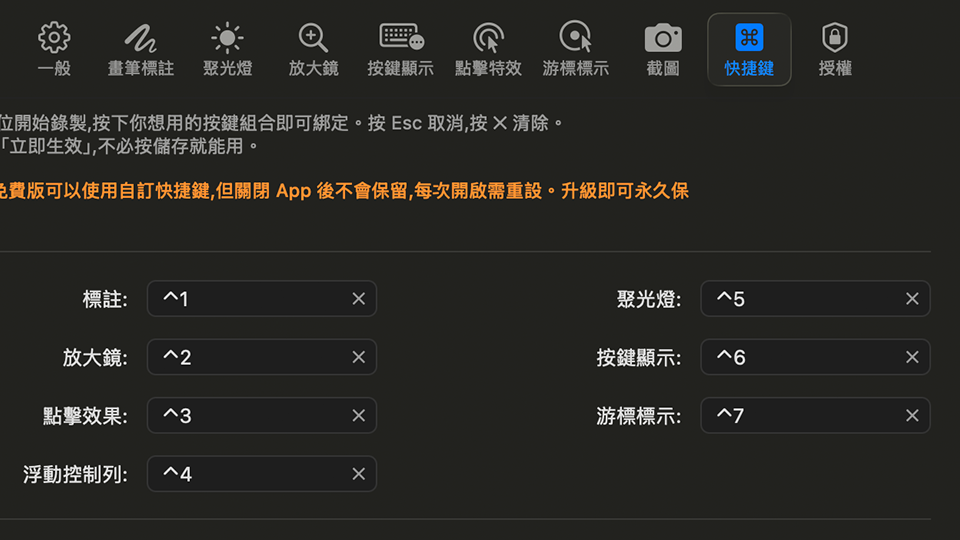
FatShow 快捷鍵設定

為什麼選 FatShow

為 Mac、為台灣的錄課老師與創作者打造

🍎

Mac 原生打造

純 Swift + AppKit,輕快流暢、不吃資源,與 macOS 深度整合。

🔒

本地運行

不連雲、不上傳,你的畫面與操作只留在自己的電腦。

🎓

為教學示範而生

錄課、線上教學、產品 demo,每個操作都讓觀眾看得清楚。

🎉

免費永久使用

所有展示功能免費用到飽;升級專業版解鎖 HEVC 4K / 麥克風 / 廣色域錄製、移除浮水印。

下載方案

核心功能免費永久使用;需要 4K / 麥克風 / 廣色域專業錄製,升級買斷

免費版

NT$0
完整功能體驗
  • 全部標註 / 聚光燈 / 放大鏡功能
  • 按鍵顯示 / 點擊特效 / 游標標示
  • 截圖(原畫質、無浮水印)
  • 螢幕錄影 720p / 24fps(含浮水印)
  • 設定關閉後不保留、快捷鍵僅可檢視
免費永久試用

支援 macOS 12 以上。一次買斷、不綁訂閱。

安裝說明

四個步驟、兩分鐘搞定 — 全程不需要終端機

1

下載並拖進「應用程式」

點上方「免費永久試用」下載 FatShow.dmg,打開後把 FatShow 圖示拖進「應用程式」資料夾,再退出 dmg。

2

第一次開啟

到「應用程式」裡打開 FatShow。若跳出「移到「應用程式」並重新開啟」,按下去就好 — 這一步是讓系統權限能正常生效的關鍵。

3

開啟系統權限

點選單列的 FatShow 圖示 →「權限設定…」,開啟 螢幕錄製輔助使用輸入監控(按鍵顯示用,藍牙鍵盤也能抓),然後按「結束並重新開啟」。都顯示 ✓ 就完成了。

4

開始使用

FatShow 沒有主視窗 — 它住在螢幕右上角的選單列。點圖示選功能,或用浮動控制列隨手呼叫(⌃⌥B 開關控制列)。

權限顯示「已開啟」卻沒反應? 多半是沒有從「應用程式」資料夾開啟,或忘了按「結束並重新開啟」。請確認 FatShow 在「應用程式」裡、重開一次即可,無需任何指令

更新紀錄

FatShow 持續進化

v1.0.2 2026.06

  • 螢幕錄影改用 HEVC,穩定支援 4K + 廣色域(P3 / Adobe RGB),依螢幕色域保留顏色
  • 錄影前可選擇要錄哪個螢幕,並在被錄螢幕顯示綠框確認
  • 文字框可用 ⌘V 貼上(授權碼等)、暫停鈕優化

v1.0.1 2026.06

  • 麥克風 / 系統音 / 分軌錄製、錄影暫停與繼續
  • 按鍵顯示支援藍牙 / 無線鍵盤
  • 新增「權限設定」面板與一鍵重置授權

v1.0.0 首發

  • 畫筆標註 / 聚光燈 / 放大鏡 / 按鍵顯示 / 點擊特效 / 游標標示
  • 截圖與螢幕錄影、浮動控制列、自訂快捷鍵